
Télécharger PDF to Pages – Convertisseur rapide de PDF vers iWork Pages
Overview
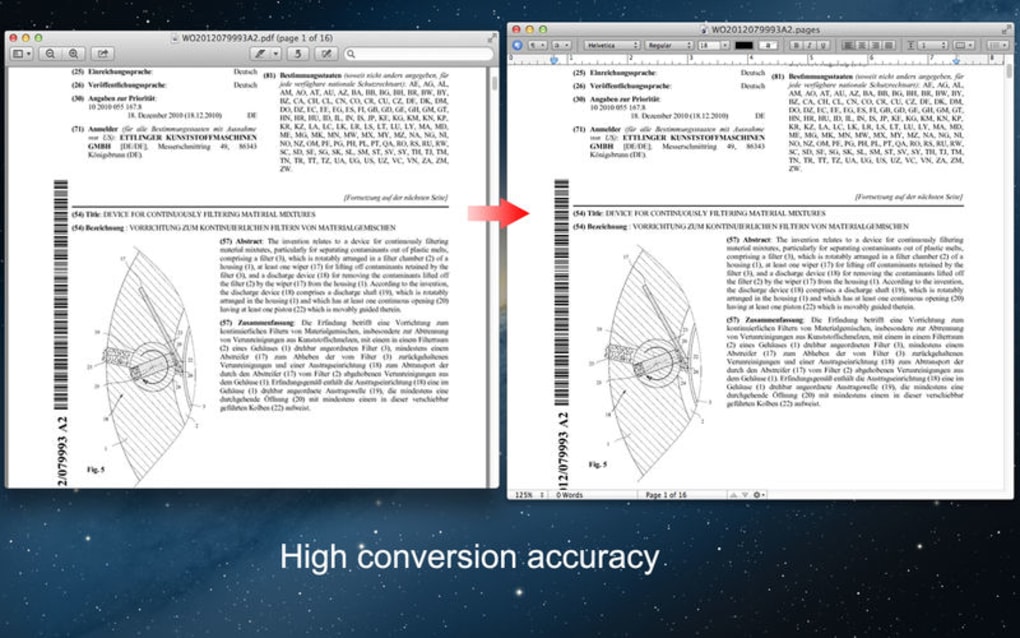
Convertir des fichiers PDF en documents iWork Pages éditables n’a jamais été aussi simple qu’avec PDF to Pages. Cette utilitaire légère pour macOS s’adresse aux écrivains, étudiants et professionnels qui doivent réutiliser le contenu PDF sans perdre le formatage, les tableaux ou les hyperliens. L’interface glisser‑déposer de l’application vous permet de déposer un seul PDF ou un dossier entier, et le moteur de conversion préserve la mise en page originale, les images et les liens cliquables.
Que vous ayez besoin d’extraire un paragraphe unique pour un rapport, de réutiliser un tableau plein‑page dans un modèle financier, ou simplement de modifier un contrat arrivé en PDF, PDF to Pages effectue le travail lourd en quelques secondes. L’outil offre également un contrôle granulaire : choisissez des pages spécifiques, définissez des plages de pages, ou convertissez le document entier d’un coup. Parce qu’il génère des fichiers .pages natifs, vous pouvez ouvrir immédiatement le résultat dans l’application Pages d’Apple, appliquer des styles, ajouter des commentaires et collaborer via iCloud.
Les utilisateurs soucieux de sécurité apprécieront que tout le traitement se fait localement sur votre Mac, aucune donnée n’étant téléchargée sur le cloud. En bref, PDF to Pages est une solution sécurisée, rapide et conviviale pour quiconque souhaite transformer des PDF statiques en documents iWork entièrement éditables.
Powerful Features
- Conversion glisser‑déposer : Déplacez un ou plusieurs PDF sur la fenêtre de l’application pour lancer la conversion instantanément.
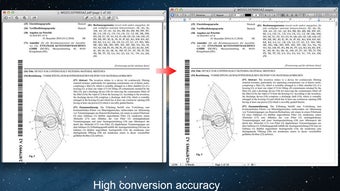
- Préservation complète de la mise en page : Les tableaux, le formatage du texte, les images et les hyperliens conservent leur apparence originale.
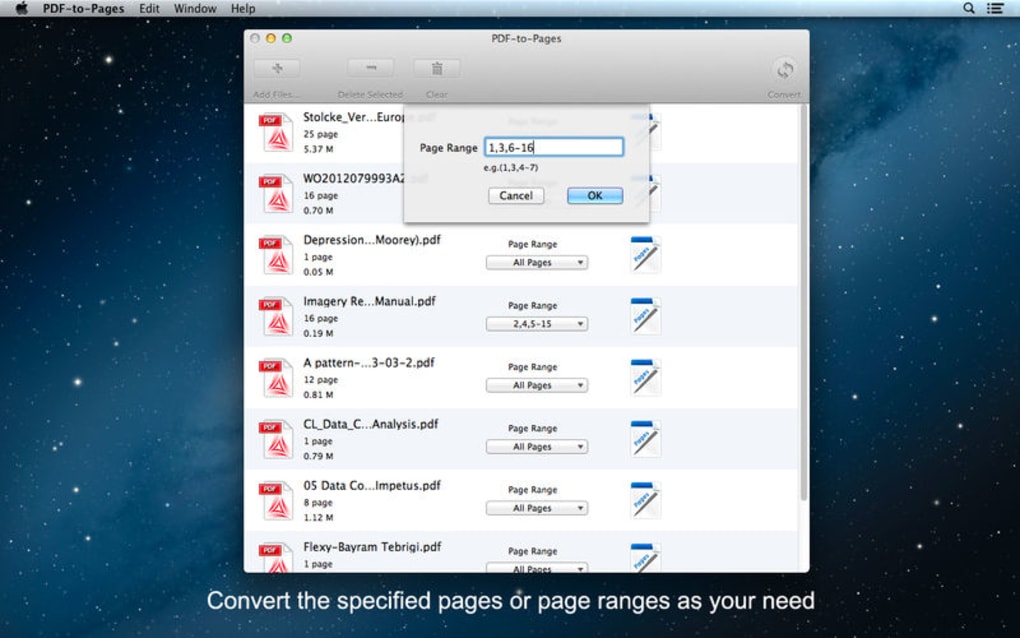
- Sélection de pages spécifiques : Convertissez le fichier entier ou choisissez des pages ou des plages individuelles (p. ex., 2‑5, 8, 10‑12).
- Traitement par lots : Convertissez plusieurs PDF en une seule opération, gagnant du temps sur les grands projets.
- Sortie native .pages : Les fichiers s’ouvrent directement dans Apple Pages sans étapes d’importation supplémentaires.
- Traitement local uniquement : Toute la conversion se fait sur votre Mac, garantissant confidentialité et conformité aux politiques de sécurité des données.
- Interface simple : Une interface épurée et minimaliste qui guide les utilisateurs à travers le processus de conversion sans encombrement.
- Mises à jour automatiques : L’application vérifie les mises à jour au lancement, vous protégeant avec les derniers correctifs et améliorations de compatibilité.
Installation, Usage & Compatibility
Comment installer
Télécharger PDF to Pages est simple. Visitez le site officiel ou le Mac App Store, cliquez sur le bouton Download, et une fois le fichier .dmg apparu, ouvrez-le et faites glisser l’icône de l’application dans votre dossier Applications. L’installateur nécessite macOS 10.14 (Mojave) ou ultérieur, et le processus prend moins d’une minute sur un système typique.
Utilisation étape par étape
- Lancez PDF to Pages depuis le dossier Applications.
- Glissez votre(s) fichier(s) PDF sur la zone de dépôt centrale, ou cliquez sur le bouton Browse pour les localiser manuellement.
- Dans la barre latérale, sélectionnez « All Pages » ou spécifiez une plage personnalisée (p. ex., 1‑3, 7, 9‑10).
- Cliquez sur le bouton Convert. La barre de progression indique l’état en temps réel.
- Lorsque la conversion se termine, une fenêtre Finder s’ouvre avec le(s) nouveau(x) fichier(s) .pages prêt(s) à être édité(s).
Compatibilité système
PDF to Pages est conçu exclusivement pour macOS. Il fonctionne parfaitement sur les Mac basés sur Intel ainsi que sur Apple Silicon (M1, M2 et suivants) grâce au support natif de Rosetta 2 et aux binaires universels. Les versions officiellement prises en charge sont macOS 10.14 (Mojave) à macOS 14 (Sonoma). L’application n’a pas de versions Windows, Android ou iOS, car son objectif principal est d’alimenter directement iWork Pages, qui est uniquement disponible sur macOS.
Comme le moteur de conversion fonctionne hors ligne, vous pouvez utiliser l’outil dans des environnements avec un accès Internet restreint, tels que les réseaux d’entreprise ou les laboratoires éducatifs. L’application respecte également les règles de sandboxing de macOS, ainsi elle n’accède qu’aux fichiers que vous sélectionnez explicitement.
Pros and Cons
Avantages
- Préserve les mises en page complexes, y compris les tableaux et les hyperliens.
- La conversion par lots fait gagner du temps pour les ensembles de documents volumineux.
- Le traitement local garantit la confidentialité et la conformité.
- Une interface glisser‑déposer simple réduit la courbe d’apprentissage.
- La sortie native .pages élimine les étapes de conversion supplémentaires.
Inconvénients
- Disponible uniquement pour macOS ; les utilisateurs Windows doivent trouver des alternatives.
- Ne prend pas en charge l’exportation directe vers Microsoft Word ou Google Docs.
- Options d’édition avancées limitées dans l’application elle‑même (elle dépend de Pages pour cela).
Après avoir testé PDF to Pages avec une variété de fichiers source—des bulletins simples aux articles de recherche à colonnes multiples—la précision de la conversion m’a constamment impressionné. La capacité de l’application à conserver les hyperliens et les structures de tableau m’a fait gagner des heures de recréation manuelle. Bien que l’absence d’une version Windows limite son audience, les utilisateurs avancés de macOS la considéreront comme un ajout indispensable à leur flux de travail.
Frequently Asked Questions & Final Thoughts
Puis-je convertir des PDF protégés par mot de passe ?
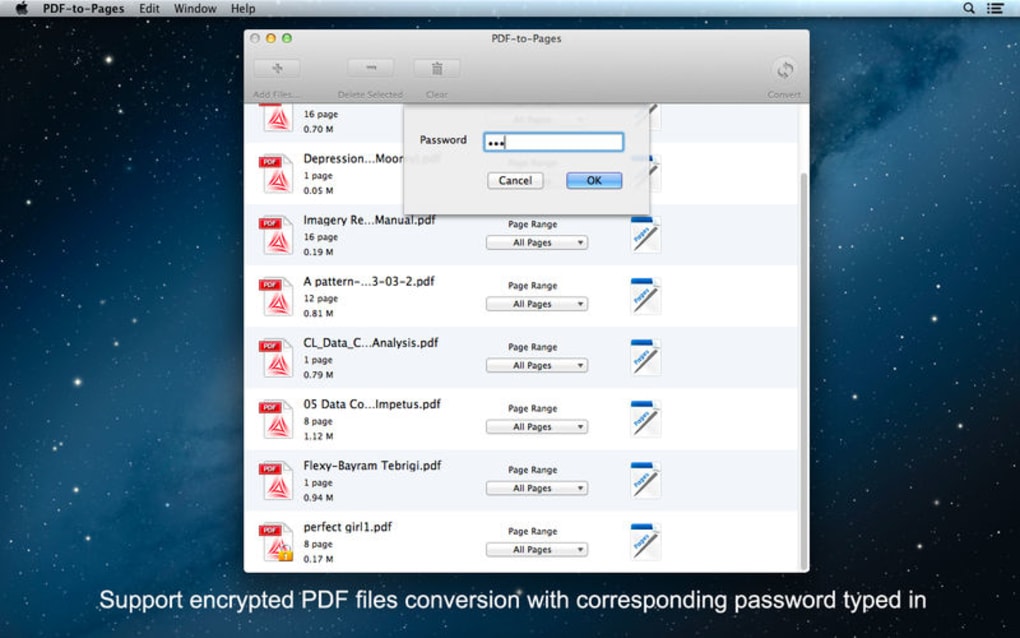
Oui. Lorsque vous déposez un PDF protégé, l’application vous demande de saisir le mot de passe avant le démarrage de la conversion.
L’outil conserve‑t‑il les polices intégrées ?
Les polices intégrées sont conservées lorsque le PDF utilise des polices standard. Pour les polices personnalisées, l’application remplace par la police système la plus proche tout en conservant les attributs de style.
Une version d’essai gratuite est‑elle disponible ?
Un essai gratuit de 7 jours est proposé sans limitation du nombre de pages ou de la taille du fichier, vous permettant d’évaluer l’ensemble des fonctionnalités.
Comment l’application gère‑t‑elle les gros PDF (plus de 100 Mo) ?
Les gros fichiers sont traités de manière efficace en mémoire. La conversion peut prendre quelques minutes, mais l’application fournit un retour d’avancement et ne plante pas sur les Mac modernes.
Puis‑je exporter le résultat dans un autre format ?
PDF to Pages génère des fichiers .pages natifs. Si vous avez besoin d’un autre format, ouvrez le résultat dans Pages et utilisez les options d’exportation intégrées (p. ex., PDF, Word, EPUB).
Verdict final : PDF to Pages comble un créneau que de nombreux utilisateurs macOS attendaient depuis longtemps—une conversion fluide et sécurisée de PDF en documents Pages entièrement éditables. Sa fidélité élevée à la mise en page, ses capacités de traitement par lots et son interface simple en font un ajout précieux à la boîte à outils de tout écrivain. Bien que l’absence de support multiplateforme puisse décourager certains, l’accent de l’application sur l’écosystème Apple garantit des performances et une intégration optimales. Prêt à transformer des PDF statiques en fichiers Pages dynamiques ? $19.99 – Télécharger PDF to Pages maintenant et commencez à éditer en toute confiance.







